본 가이드는 n8n Cloud에서 만든 워크플로우를 사내 n8n 서버로 옮기는 방법을 안내합니다. 마이그레이션 후에도 워크플로우는 동일하게 동작하며, Credentials(계정 연동)만 다시 설정하면 됩니다.
1. 개요
왜 옮겨야 하나요?
- 비용 절감 Cloud 유료 플랜 대신 사내 서버 활용
- 보안 강화 사내 인프라에서 데이터가 처리되므로 외부 유출 위험 감소
- 통합 관리 전사 워크플로우를 한 곳에서 관리 가능
마이그레이션 흐름
1 Cloud에서 워크플로우 Export (.json)
2 사내 n8n 서버에서 Import
3 Credentials 재설정
4 워크플로우 활성화 → 완료!
소요 시간: 워크플로우 1개당 약 2~3분
2. 사전 준비
시작하기 전에 아래 두 가지를 확인해 주세요.
1 사내 n8n 서버 계정 확인
계정이 있어야 합니다. 아직 없다면 계정 신청 가이드에 따라 요청해 주세요.
3. 마이그레이션 순서
1 n8n Cloud에서 워크플로우 내보내기 (Export)
- n8n Cloud에 로그인합니다.
- 옮기려는 워크플로우를 엽니다.
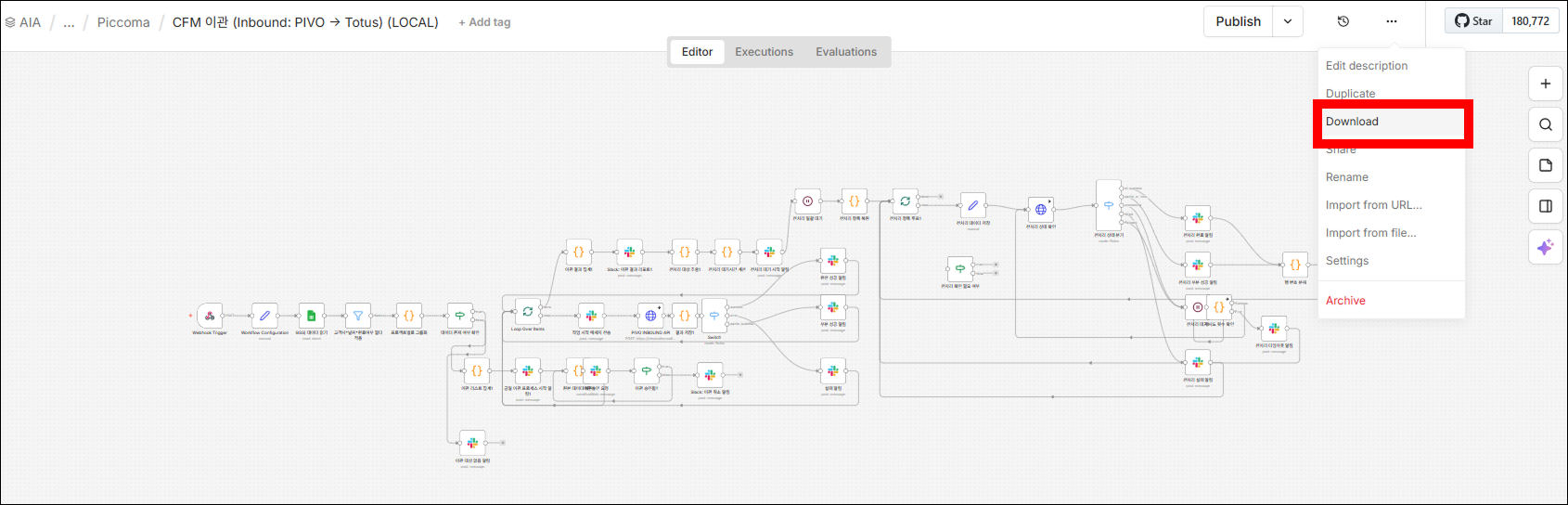
- 우측 상단 ⋯ (메뉴) → Download를 클릭합니다.
.json파일이 다운로드됩니다.
Tip: 여러 개를 옮겨야 한다면 워크플로우마다 반복해 주세요. 현재 n8n은 일괄 Export를 지원하지 않습니다.
2 사내 n8n 서버에 가져오기 (Import)
사내 n8n 서버 접속 →- 사내 n8n 서버에 접속합니다.
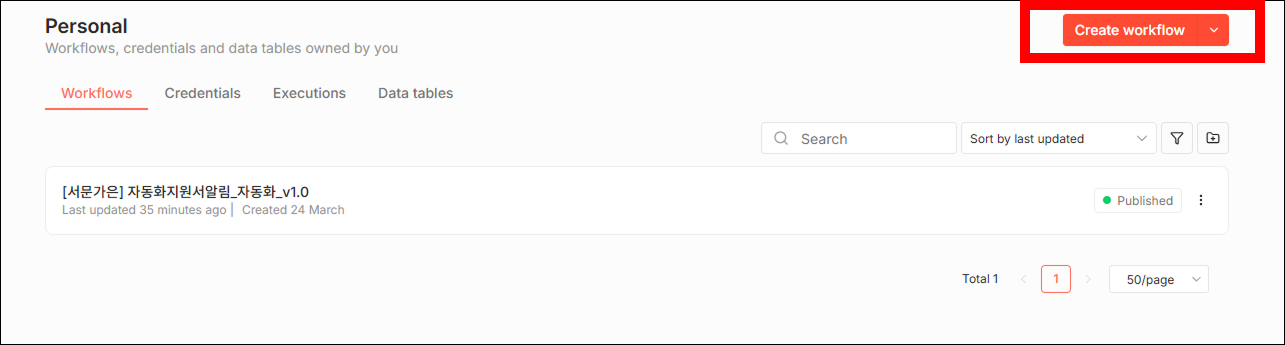
- 좌측 Workflows 메뉴에서 Add Workflow를 클릭합니다.
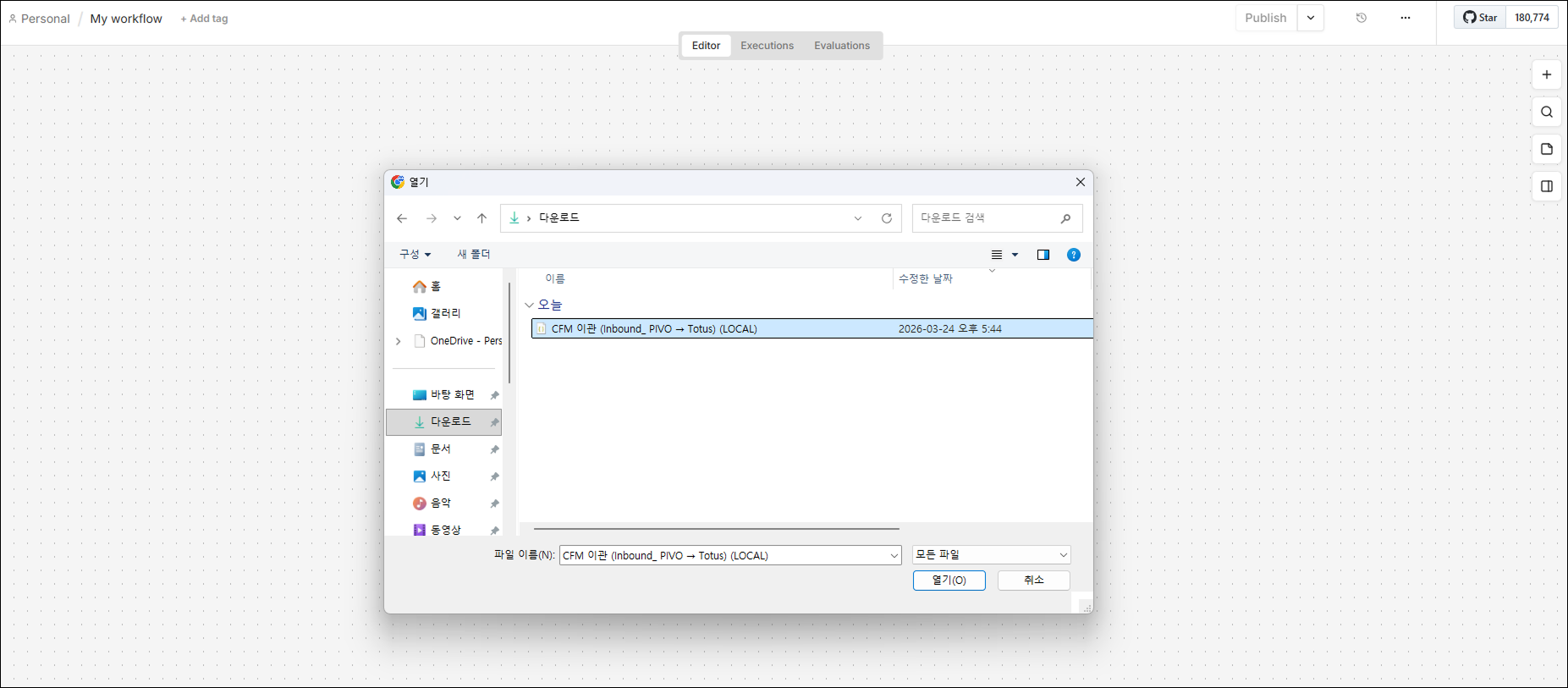
- 우측 상단 ⋯ (메뉴) → Import from File을 클릭합니다.
- 아까 다운로드한
.json파일을 선택합니다. - 워크플로우가 불러와지면 Save를 눌러 저장합니다.
3 Credentials 재설정
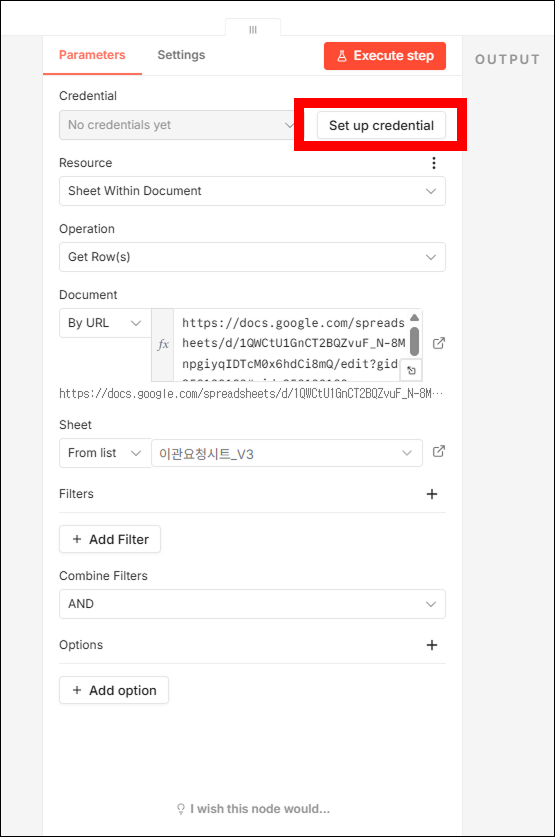
워크플로우는 그대로 옮겨지지만, 계정 연동(Credentials)은 보안상 포함되지 않습니다. 각 서비스별 아래 가이드를 참고하여 재설정해 주세요.
| 서비스 | 참고 가이드 |
|---|---|
| Google (Sheets, Drive 등) | Google Cloud Console 프로젝트 개설 요청 가이드 |
| Slack | 사내 슬랙봇 연동 및 승인 요청 가이드 |
| AI API (OpenAI, Claude 등) | API Key 올바른 사용법 |
| AWS S3 (대용량 파일) | AWS 스토리지 할당 요청 가이드 |
4 테스트 및 활성화
- 워크플로우 화면에서 Test Workflow 버튼을 눌러 정상 동작을 확인합니다.
- 정상적으로 실행되면 상단의 Active 토글을 켭니다.
- 이제 사내 서버에서 자동으로 실행됩니다.
완료! Cloud의 워크플로우는 삭제하거나 비활성화해 주세요. 양쪽에서 동시에 실행되면 중복 처리될 수 있습니다.
4. FAQ
Q. Cloud에서 쓰던 워크플로우가 사내 서버에서 안 되는 경우가 있나요?
A. 대부분 그대로 동작합니다. 다만 Cloud 전용 기능(AI credits 등)을 사용한 경우 일부 노드가 작동하지 않을 수 있습니다. 이 경우 기술 지원을 요청해 주세요.
Q. 워크플로우를 여러 개 한꺼번에 옮길 수 있나요?
A. 현재 n8n은 워크플로우 단위로만 Export/Import를 지원합니다. 하나씩 옮겨야 하지만, 워크플로우당 1~2분이면 충분합니다.
Q. Cloud 워크플로우를 바로 삭제해도 되나요?
A. 사내 서버에서 테스트까지 완료한 후 삭제하는 것을 권장합니다. 급하지 않다면 비활성화만 해 두고, 1~2주 후 문제없으면 삭제하세요.