본 가이드는 사내 n8n 인프라를 활용하여 구성원들이 코드 한 줄 없이 직접 실무를 자동화할 수 있도록 지원하는 도구 활용법을 담고 있습니다.
1. 개요 및 도입 목적
오토메이션 코치(Gems)는 자동화 기획 상담을 담당하고, 안티그래비티는 상담 결과를 바탕으로 n8n 워크플로우를 자동 생성합니다. 두 도구를 함께 사용하면 아이디어만으로 업무 자동화를 완성할 수 있습니다.
- 오토메이션 코치(Gems) 자동화 아이디어 상담, 실현 가능성 진단, 명세서 작성, ROI(연간 절감 시간) 자동 산출
- 안티그래비티 명세서 기반으로 n8n 워크플로우 자동 생성 (사내 n8n 서버에 API 연동)
- 운영 원칙 사내 보안 가이드라인 준수 및 표준화된 워크플로우 구성 지향
2. 최초 1회 셋업 (안티그래비티 + n8n 연결)
이미 셋업을 완료하셨다면 3. 사용 프로세스로 바로 이동하세요.
1 안티그래비티 설치
아직 안티그래비티가 설치되어 있지 않다면 아래 순서대로 진행해 주세요.
안티그래비티 다운로드 →- 위 링크에서 설치 파일을 다운로드합니다.
- 다운로드한 파일을 실행하여 설치합니다.
- 설치가 완료되면 안티그래비티를 한 번 실행하여 정상 동작을 확인합니다.
2 n8n 개인 API Key 발급받기
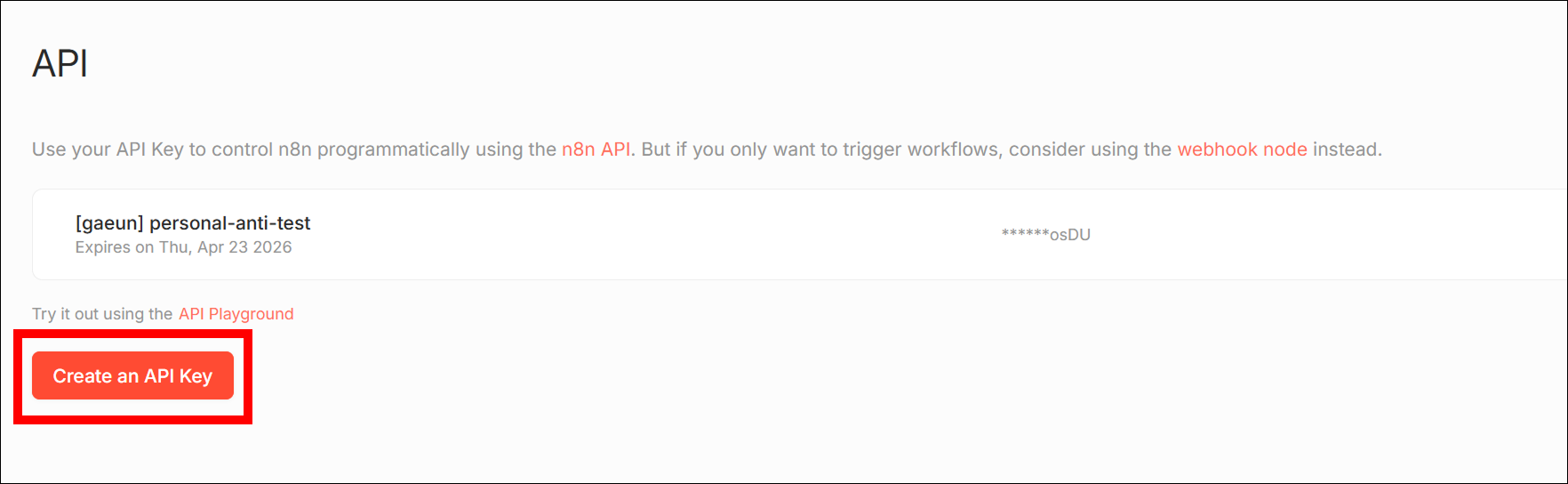
사내 n8n 서버 접속 →- 사내 n8n 서버에 접속 후 좌측 하단 ⚙️ Settings를 클릭합니다.
- n8n API 메뉴로 들어갑니다.
- Create an API Key 버튼을 눌러 본인 전용 API 키를 생성하고 복사해 둡니다.
3 안티그래비티 원클릭 세팅
아래 명령어를 복사 → 붙여넣기 → Enter 하면 됩니다.
Windows (Win 키 → PowerShell 검색 → 클릭)
irm https://gist.githubusercontent.com/name-mun/3b62fc5321c66d5bbc143eb99d7cae5f/raw/antigravity_setup.ps1 | iexMac (Cmd+Space → 터미널 검색 → 클릭)
curl -fsSL https://gist.githubusercontent.com/name-mun/3b62fc5321c66d5bbc143eb99d7cae5f/raw/antigravity_setup.sh | bash중간에 n8n API 키를 묻는 화면이 나오면 아까 복사한 키를 붙여넣고 엔터를 치시면 됩니다.
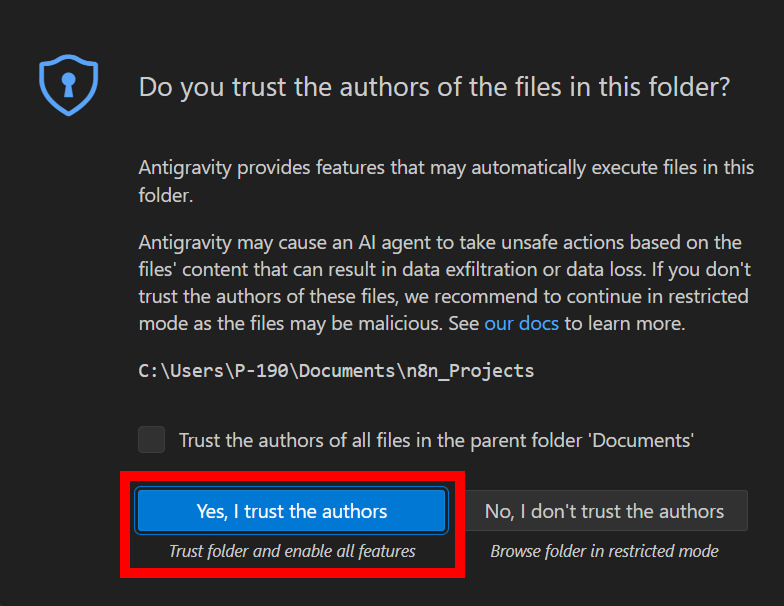
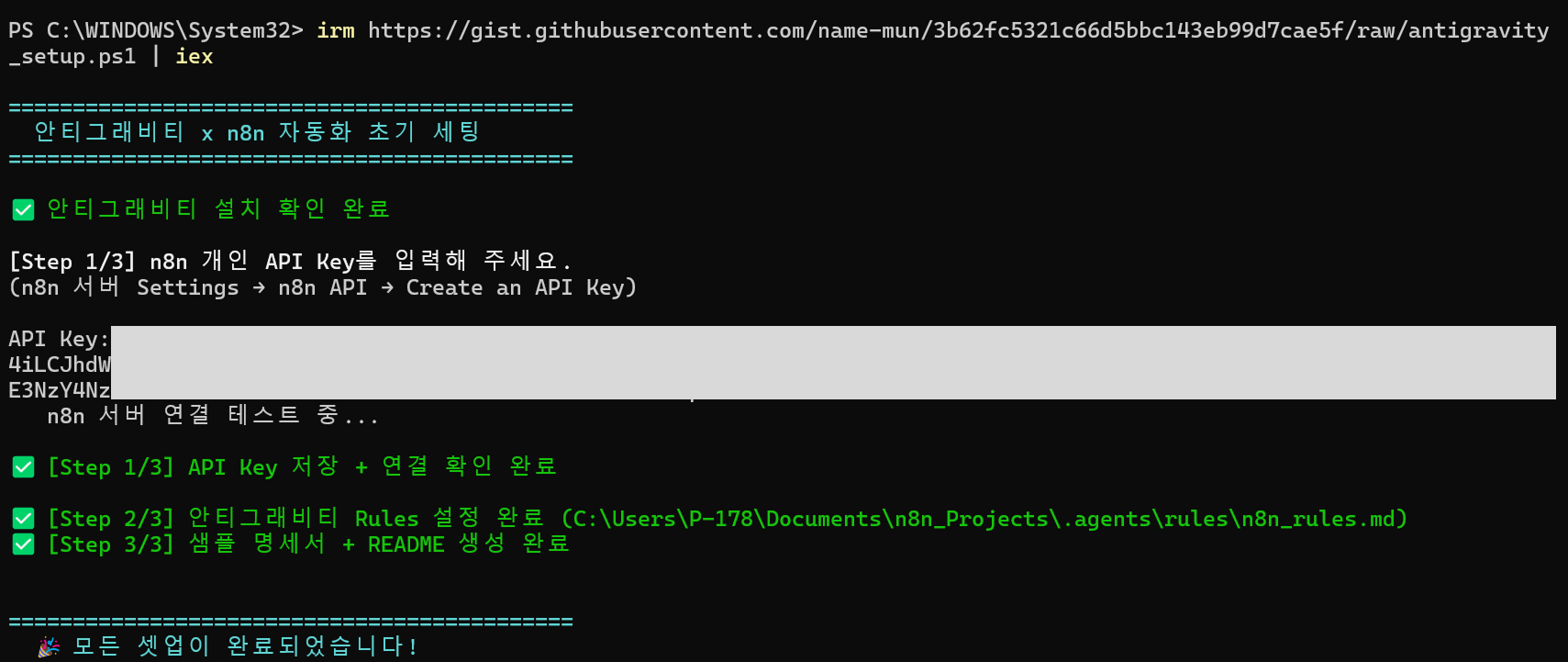 셋업이 완료되면 안티그래비티가 자동으로 열립니다. 폴더 신뢰 여부를 묻는 창이 뜨면
 Yes, I trust the authors를 선택해 주세요.
셋업이 수행하는 3단계 + 폴더 구조 (자세히 보기)
1. API Key 저장 + 연결 테스트 — 환경변수 등록 후 n8n 서버 연결 확인
2. Rules + 보안 수칙 — 안티그래비티가 자동 참조하는 개발/보안 규칙 설정
3. 샘플 명세서 + README — 예시 파일 및 사용법 안내 생성
Documents/n8n_Projects/
├── .env
├── .agents/rules/n8n_rules.md
├── README.md
└── examples/sample_spec.md
3. 사용 프로세스
1 Gems에서 자동화 상담 → 명세서 받기
오토메이션 코치 접속 →- 오토메이션 코치에게 자동화하고 싶은 업무를 설명합니다.
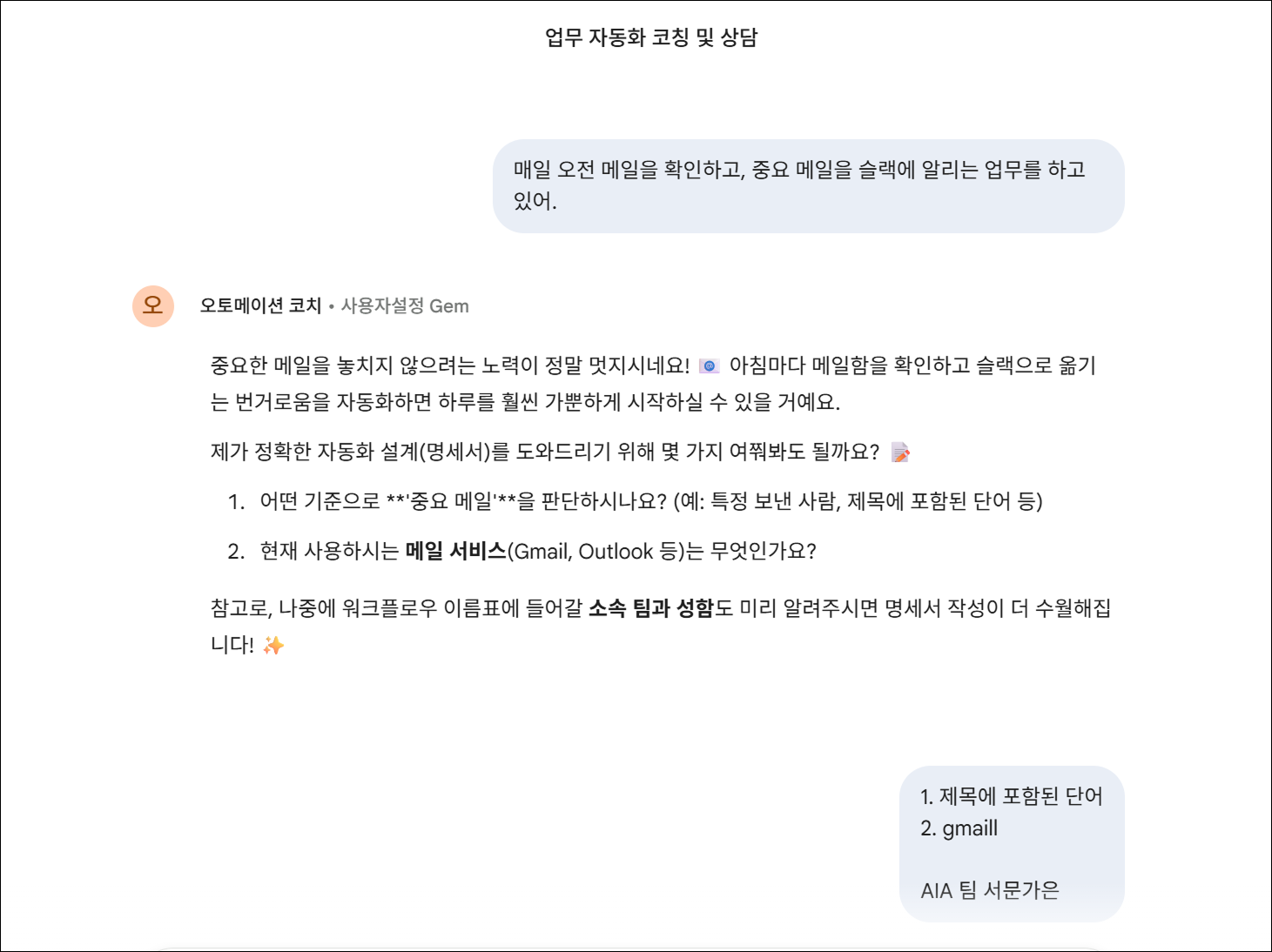
- 에이전트가 아래 항목을 하나씩 질문하며 기획을 구체화합니다. 미리 준비해 두면 상담이 빨라집니다.
- 자동화 목적 · 현재 처리 방식 · 실행 시점(트리거)
- 입력 데이터 출처 · 처리 로직 · 최종 출력 대상
- 예외 상황 · 보안 체크(개인정보 포함 여부)
- 수집된 정보를 바탕으로 연간 절감 시간(ROI)을 자동 산출해 줍니다.
- 자동화가 부적절한 경우(보안 위반, ROI 부족, 기술적 한계)에는 솔직히 안내하고 대안을 제시합니다.
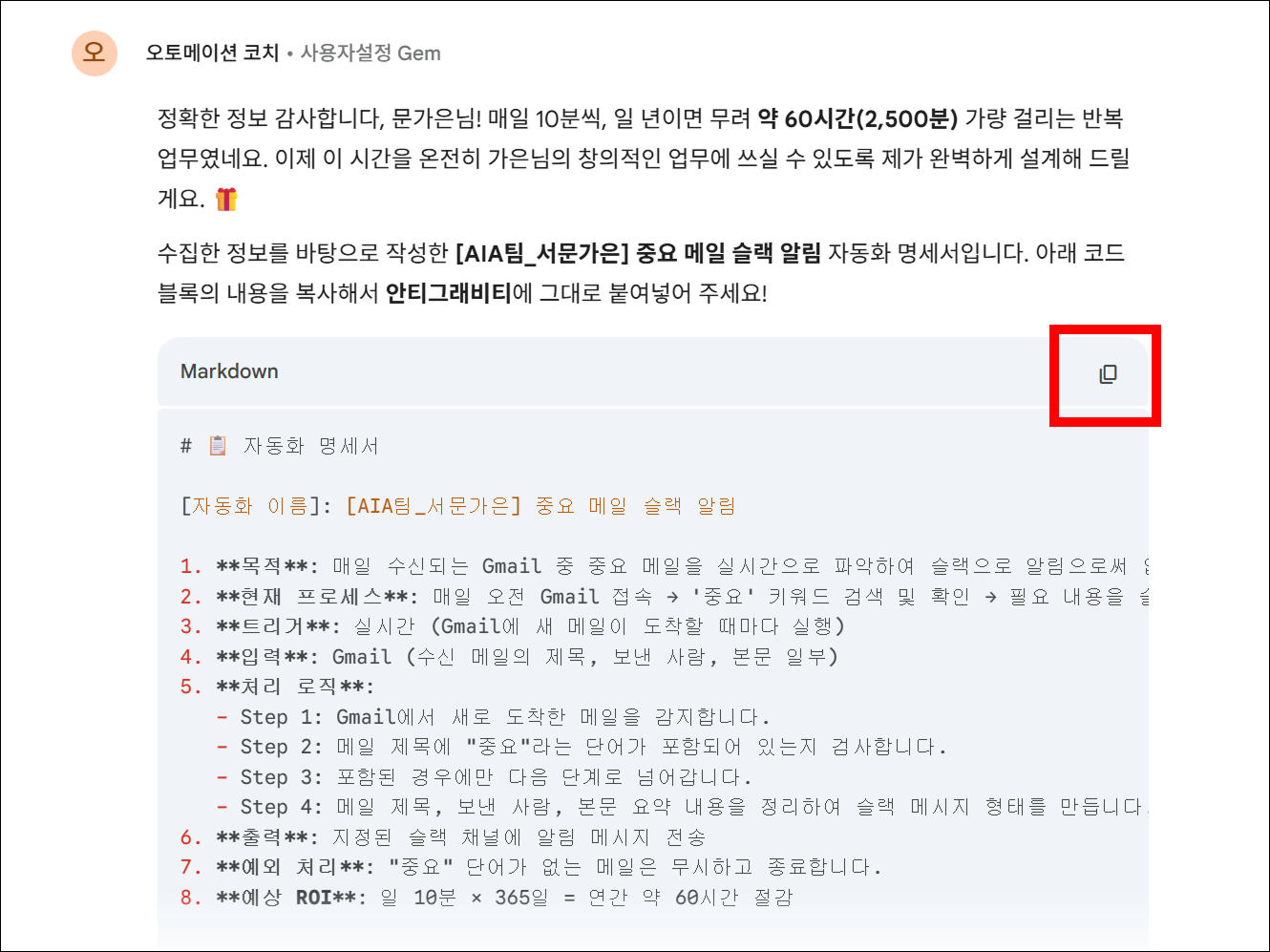
- 상담이 끝나면 명세서 + 안티그래비티 프롬프트를 코드 블록으로 제공합니다. 워크플로우 이름은
[작성자]업무명_기능_v버전형식으로 자동 생성됩니다. - 코드 블록 오른쪽 위의 복사 버튼을 눌러 전체를 복사하세요.
2 안티그래비티에 붙여넣기 → 자동 생성
- 안티그래비티 채팅창을 열고, 복사한 내용을 붙여넣고 엔터를 칩니다.
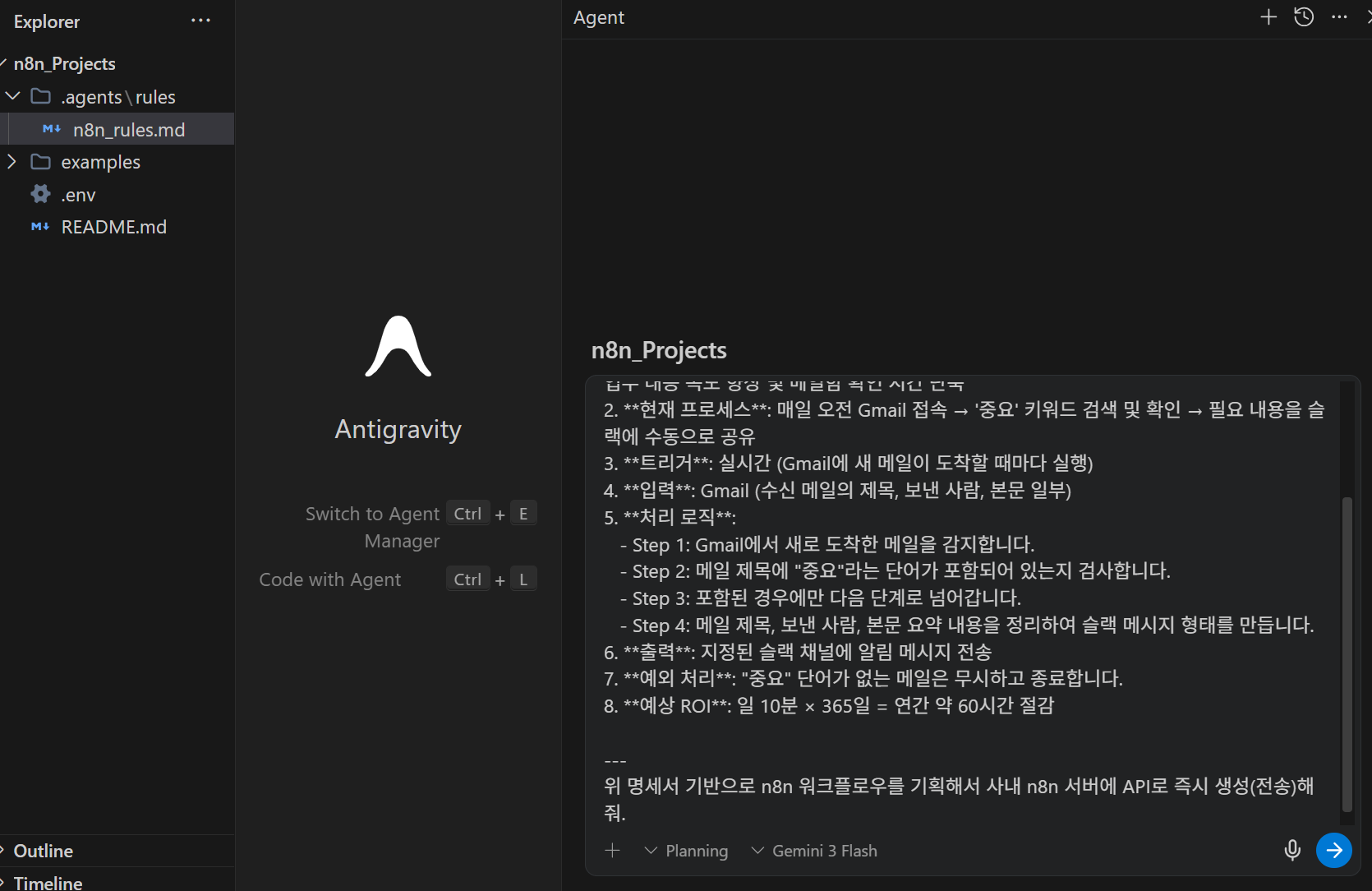
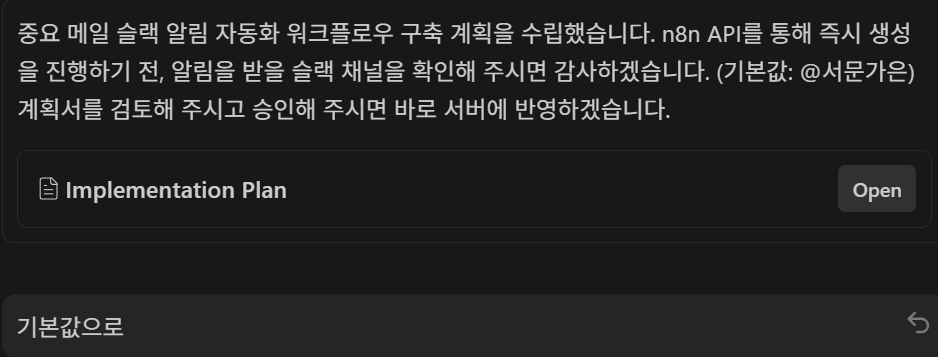
- 안티그래비티가 명세서를 분석하여 n8n 워크플로우를 자동 생성합니다. 중간에 의견을 묻거나 실행 여부를 확인하면 답변해 주세요.
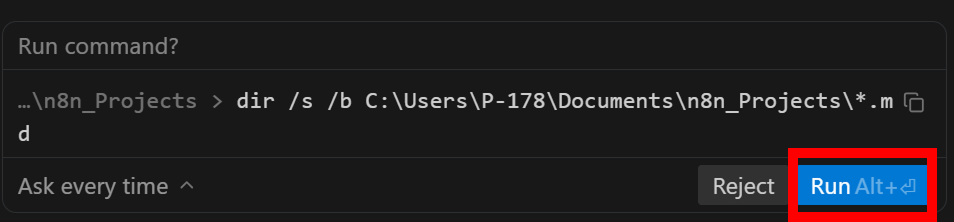
- 생성이 완료되면 워크플로우 링크를 알려줍니다.
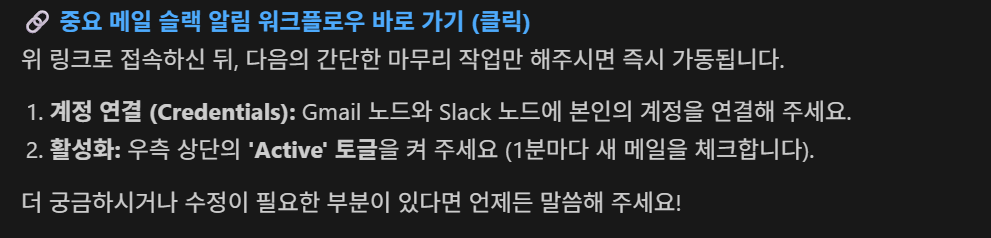
3 n8n에서 계정 연동
- 안티그래비티가 알려준 워크플로우 링크를 클릭하여 n8n을 엽니다.
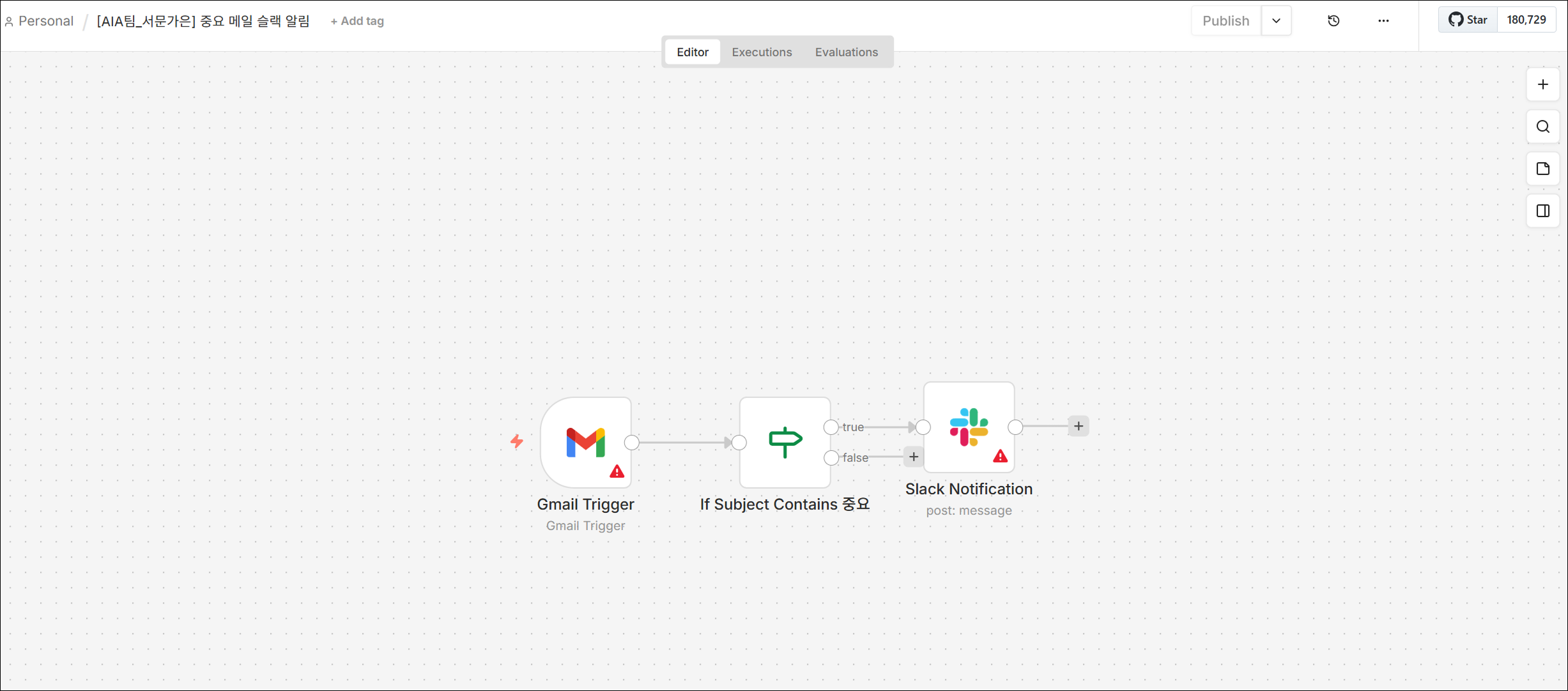
- 외부 서비스(구글 시트, 슬랙 등) 노드를 더블 클릭합니다.
- 본인의 계정을 연동(Credentials)하면 완료입니다.
⚠️ 주의사항: 자동 생성된 워크플로우에는 여러분의 비밀번호나 API 키가 포함되어 있지 않습니다. 보안을 위해 계정 연동은 반드시 n8n 화면에서 직접 수행해 주시기 바랍니다.
서비스별 계정 연동 가이드
| 서비스 | 참고 가이드 |
|---|---|
| Google (Sheets, Drive 등) | Google Cloud Console 프로젝트 개설 요청 가이드 |
| Slack | 사내 슬랙봇 연동 및 승인 요청 가이드 |
| AI API (OpenAI, Claude 등) | API Key 올바른 사용법 |
| AWS S3 (대용량 파일) | AWS 스토리지 할당 요청 가이드 |
4. 기술 지원 및 FAQ
Q. 안티그래비티에서 워크플로우 생성이 실패하면 어떻게 하나요?
A. 에러 메시지를 안티그래비티 채팅창에 다시 붙여넣으세요. 원인을 분석하고 수정된 워크플로우를 다시 생성해 줍니다.
Q. Gems 상담만으로 구현하기 어려운 고난도 과제는 어떻게 하나요?
A. Gems가 작성해 주는 기술 지원 요청서 내용을 바탕으로 공식 지원 채널에 접수해 주세요. 담당 부서에서 기술 검토 후 개별 안내해 드립니다.